Si ya no quieres seguir utilizando la aplicación y darte de baja, sigue los siguientes pasos:
– Ingresa a la aplicación con tu usuario y password.
– Dirígete hacia el menú al item Mi Perfil.
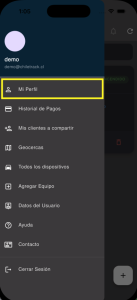
En la parte inferior selecciona eliminar cuenta.
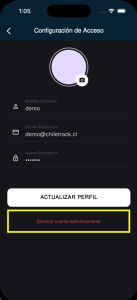
En el caso de que tengas una suscripción Chiletrack por medio de apple pay o google pay, realiza el termino de la suscripción antes de eliminar la cuenta en la aplicación.
Antes de ingresar un nuevo vehiculo, Ten presente lo siguiente:
- Marca y modelo de tu GPS para configurar correctamente el puerto de acuerdo al protocolo de comunicación, puedes revisar los puertos en el siguiente listado https://www.chiletrack.cl/puertos/
- Configura tu GPS con la ip correspondiente a la plataforma, si tu dispositivo soporta configuración de dominio, te recomendamos que lo configures al dominio app.chiletrack.cl
- Configura los tiempos de reportes a la aplicación, lo deseable es que sean 30 segundos cuando el vehículo este en funcionamiento y 10 minutos (600 segundos) cuando el vehículo este en estado apagado.
- Ten presente el ID o IMEI de tu GPS.
1.- Ingresa a tu aplicación Chiletrack SOS y busca en e listado de vehiculos el signo “+” para agregar un vehículo.
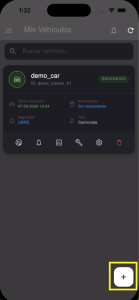
2.- Ingresa los datos de tu GPS, el nombre que tendrá tu vehículo en la aplicación y el IMEI o ID, este último dato es el más importante debido a que es el identificador que tendrá la aplicación para admitir tu GPS.
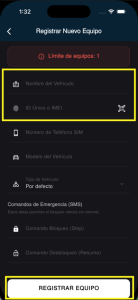
Si necesita mas información, revisa el siguiente video.
¿No deseas usar la app? Puedes seguir monitoreando tu vehículo enviando comandos directos por mensaje de texto al número del GPS. Revisa el manual de tu modelo para conocer los comandos exactos de corte de motor, desbloqueo y solicitud de ubicación.
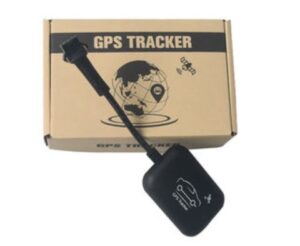
Si tu GPS corresponde al imagen o cambia sólo el color, entonces es un TOPTEN MT05, para seguir utilizando el dispositivo, ten presente los siguientes mensajes de texto, recuerda que deben ser enviado en modo mensajes de texto al numero del gps:
Detener el vehículo:
111111STP
Restablecer el vehículo:
111111RES
Ver posición en le mapa:
111111MAP
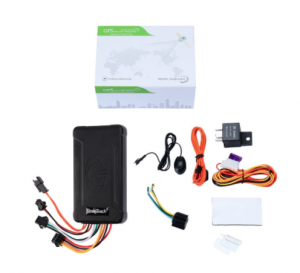
Si tu dispositivos es un Sinotrack o alguno de sus derivados, entonces te describimos los comandos mas relevantes, recuerda que deben ser enviado en modo mensajes de texto al numero del gps:
Detener vehículo
9400000
Restablecer vehículo
9410000
Ver posición en el mapa
6690000
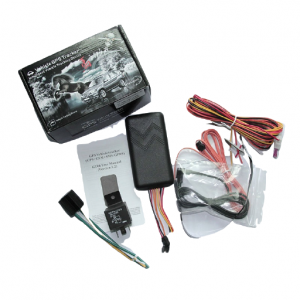 Si tu equipo GPS es un Dyego GT06 o sus derivados, entonces debes tener en cuenta lo siguiente, ten encuenta que los comandos deben ser enviados por mensajes de texto al numero de celular del GPS:
Registro del numero administrador, este paso es importante para que puedas enviar los comandos, de lo contrario no realizarán ninguna acción.
710#Num Celular#
El numero de celular es el que le enviará el resto de los comandos, el numero debe partir desde el 9.
Detener el vehículo (solo se accionará cuando el vehículo se encuentre bajo los 20 km/h.
222#
Restablecer el vehículo.
333#
Ver posición en el mapa.
666#
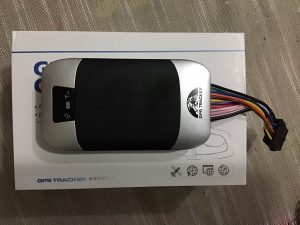
Si tu dispositivos es un Coban o alguno de sus derivados, entonces te describimos los comandos mas relevantes, recuerda que deben ser enviado en modo mensajes de texto al numero del gps:
Detener vehículo, este comando solo se ejecutará si el vehículo esta bajo los 20 km/h
stop123456
Restablecer vehículo
resume123456
para detener el motor de manera inmediata sin importar la velocidad:
quickstop123456
Ver posición en el mapa
map123456
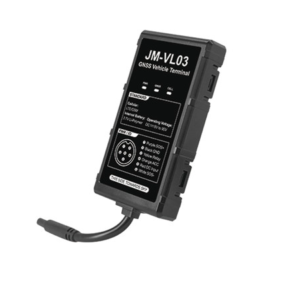
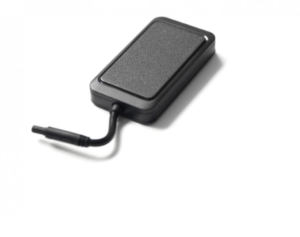 Si tu dispositivo es un Wetrack2 o VL03 o cualquier modelo de Jimi Concox, entonces si quieres utilizar tu gps por medio de mensajes de texto debes hacer lo siguiente:
Registra tu número de celular con el comando:
CENTER,A,phone number#
Envia el comando para detener el vehículo:
RELAY,1#
Para restablecer el vehículo:
RELAY,0#
Para comenzar a registrar tu cuenta, instala la aplicación oficial buscando Chiletrack SOS en Google Play Store (Android) o en la App Store (iOS). Tras completar la instalación, podrás proceder con la creación de tu usuario en la pantalla de bienvenida.


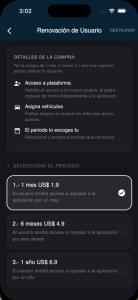
Si necesitas dar acceso a otra persona y asignarle únicamente vehículos específicos, puedes adquirir una cuenta adicional directamente desde la aplicación. Elige el plan que mejor se adapte a tus necesidades:
Mensual: $1.90 USD
Semestral (6 meses): $4.90 USD
Anual (1 año): $6.90 USD
Una vez realizada la compra dentro de la app, podrás configurar de inmediato los permisos y seleccionar qué unidades podrá monitorear ese usuario.
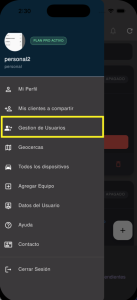
1.- Ingresa a tu aplicación Chiletrack SOS y dirígete al menu “Gestión de usuarios”.
2.- Has tap sobre el simbolo de “+”.
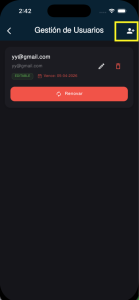
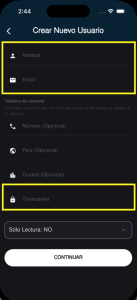
3.- Ingresa en el formulario los datos del nuevo usuario, los datos requeridos en amarillos son necesarios, luego presiona el botón “Continuar”.
4.- Una vez creada la cuenta, procederás al pago, puedes aplazar el pago para otro momento si lo deseas.
Una vez creada y activa la subcuenta, sigue estos pasos para asignarle las unidades correspondientes:
Ingresa a la gestión de usuarios: Ve al menú lateral y selecciona la sección Gestión de Usuarios.
Selecciona la cuenta: Busca y presiona sobre el usuario recién creado.
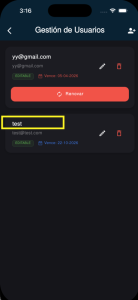
3. Asignar vehículos: Entra a la opción Vehículos de ..
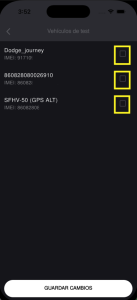
Selecciona las unidades: Marca en la lista los vehículos que deseas que ese usuario pueda visualizar y gestionar.
Guardar cambios: Confirma la selección.
Listo. Cuando esa persona inicie sesión con sus credenciales, solo tendrá acceso a los móviles que autorizaste.
La plataforma solo recibe las posiciones del equipo GPS instalado en tu vehículo, por lo que te recomendamos que puedas realizar las siguientes verificaciones en tu equipo:
- Si tu chip de telefonía celular es prepago, asegúrate de que este activo y que tenga saldo suficiente o bolsa contratada como para responder los mensajes de texto.
- realiza una llamada al numero del equipo GPS para asegurarte de que tenga cobertura de telefonia celular.
- Revisa el manual del equipo y asegúrate que este este direccionado al servidor y si los tiempos de envío de coordenadas sea cada 20 o 30 segundos con el vehículo encendido y cada 10 minutos con el vehículo apagado.
- Si eliminaste el equipo de la aplicación, revisa que el ID fue reingresado correctamente.
- Si eres usuario de simcard multiplataforma de Chiletrack, asegúrate que el saldo anual este activo.
Si su vehículo tarda mucho en verse reflejado en el mapa de la aplación, por favor verifique lo siguiente:
- Revise la configuración del GPS y asegúrese de que tenga el envío de coordenada cada 20 o 30 segundos cuando el vehículo este en funcionamiento.
- Revise cobertura realizando llamada telefónica al GPS.
- Revise cobertura de su dispositivo mobil en el cual tiene la aplicación mobil instalada.
- Revise que el cable de ignición del GPS se encuentre conectado correctamente a una toma de energía positiva cuando el vehículo se enciende
Tras la instalación, el equipo técnico te entrega una cuenta genérica vinculada al IMEI de tu GPS. Para proteger tu cuenta, actualiza tus datos siguiendo estos pasos:
Entra a la app Chiletrack SOS.
En el menú principal, dirígete a Mi perfil.
Ingresa tu nombre, correo y nueva contraseña, y presiona Actualizar Perfil.
Cierra sesión y vuelve a entrar con tu nuevo correo y clave.
En Chiletrack SOS no contamos con una base de datos centralizada de los números telefónicos (chips SIM) de los dispositivos, ya que las líneas son provistas y activadas directamente por instaladores técnicos independientes al momento del montaje.
Sin embargo, muchos instaladores registran este dato dentro de la app para tu referencia. Puedes verificar si está disponible siguiendo estos pasos:
Abre la aplicación Chiletrack SOS.
Selecciona tu vehículo en la lista y entra en el menú de Ajustes o Configuración del dispositivo.
Revisa la sección de detalles o información técnica para comprobar si el número de la SIM fue ingresado.
¿No aparece registrado?
Si el campo está vacío, deberás contactar directamente al técnico que realizó la instalación o ubicar físicamente el dispositivo para extraer el número impreso en la tarjeta SIM.
Si tu GPS utiliza una tarjeta SIM en modalidad prepago, mantener la línea activa con saldo o un plan de datos vigente es responsabilidad exclusiva del usuario.
Cómo funciona: La plataforma Chiletrack SOS recibe la información que el GPS transmite vía internet móvil.
Qué ocurre sin saldo: Si la tarjeta SIM se queda sin saldo o vence su bolsa de datos, el dispositivo perderá la conexión a la red celular y no podrá reportar su ubicación, alertas ni eventos al servidor.
Recomendación: Programa recargas periódicas según las condiciones del operador móvil para evitar interrupciones en el monitoreo y resguardo de tu vehículo.
En Chiletrack SOS cuentas con tres alternativas para compartir la información de tu GPS según cada necesidad:
1. Posición actual (Punto estático):
Presiona el botón “Enviar” para enviar la ubicación fija del móvil en ese instante exacto a través de WhatsApp u otras aplicaciones. Nota: No se actualiza si el vehículo continúa en movimiento.
2. Asignación directa con Followit (Ideal para despachos y logística):
Vincula el seguimiento en tiempo real asignándolo a un usuario registrado específico dentro de Followit. Es la solución óptima para coordinar entregas, flotas o despachos con operadores y clientes identificados.
3. Ruta en vivo mediante enlace temporal (Tiempo real abierto):
Genera un enlace público directo para compartir el trayecto y movimiento en vivo del vehículo. Cualquier persona con el link podrá ver los desplazamientos en tiempo real desde su navegador sin necesidad de crear una cuenta.
Esta función te permite asignar una ruta o despacho directamente a un cliente para que siga el trayecto en vivo desde su teléfono.
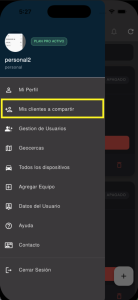
Paso 1: Registrar al cliente
- Abre el menú principal de la aplicación y entra a Mis clientes a compartir.
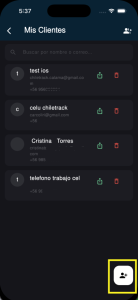
- Presiona el botón de agregar (+).
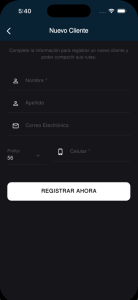
- Ingresa los datos solicitados del nuevo cliente y guarda el registro. El contacto quedará visible en tu listado habitual.
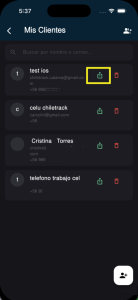
Paso 2: Asignar y compartir la ruta
- Junto al cliente en la lista, presiona el ícono de la flecha verde.
- Selecciona el vehículo asignado al despacho.
- Ingresa tu nombre o el de tu empresa para que el receptor te identifique.
- Escribe una descripción o mensaje (por ejemplo: el detalle del pedido o contenido del despacho).
- Pulsa Asignar.
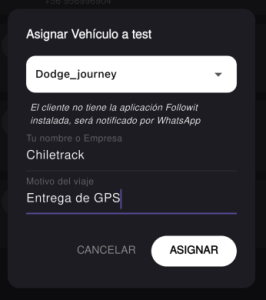
El cliente recibirá un aviso con el enlace de seguimiento a través de WhatsApp o mediante una notificación push si ya tiene la aplicación instalada.
La aplicación tiene la característica de poder notificarte si tu GPS esta saliendo de un sector geográfico, por ejemplo, pensemos que queremos que la aplicación nos alerte si esta saliendo de la ciudad o de tu condominio, villa o población, para eso necesitamos realizar la siguiente configuración, sigamos los pasos de este link :
Esta opción permite que cualquier persona monitoree el vehículo en tiempo real desde un navegador web, con un enlace temporal que expira automáticamente en el momento que tú definas.
- Abre el mapa: Selecciona el vehículo que deseas compartir en la pantalla principal.
- Inicia el enlace: En la vista del mapa, presiona el ícono de la flecha verde.
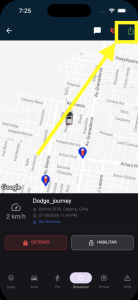
- Configura la vigencia: En la ventana emergente, define la fecha y hora de caducidad (límite de tiempo en que el link estará activo).
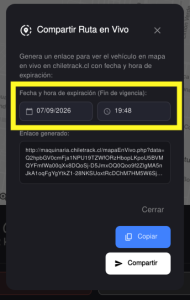
- Envía el enlace: Pulsa Copiar para pegar el link donde prefieras o presiona Compartir para enviarlo directamente por tus aplicaciones de mensajería (como WhatsApp).
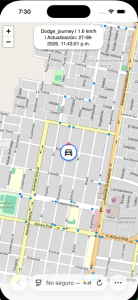
¿Qué verá el receptor?
Al abrir el enlace, accederá a un sitio web oficial de Chiletrack con el mapa interactivo del vehículo, cuya posición y trayecto se actualizan automáticamente en tiempo real cada 10 segundos. Una vez alcanzada la fecha y hora configuradas, el link dejará de funcionar automáticamente por seguridad.